Este documento muestra la forma de utilizar la herramienta “Facturación de Albaranes”, que permite crear facturas a partir de albaranes y saber qué albaranes había cada día en la empresa. Además, es un acceso directo para editar albaranes.
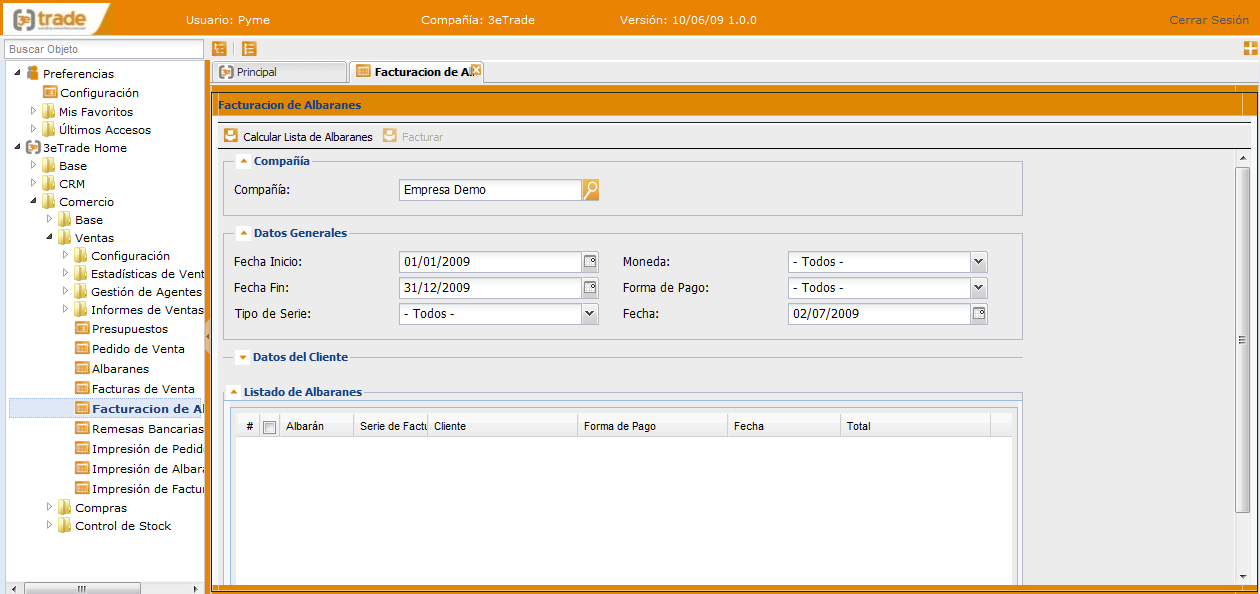
Vista de la página principal de Facturación de Albaranes:
La información aparece distribuida en cuatro niveles:
-
Primer Nivel: muestra un campo para elegir la compañía sobre la que se efectuarán los demás filtros. Por defecto aparecerá la del usuario, pero la aplicación permite elegir otra compañía.
-
Segundo Nivel: muestra una serie de campos que funcionan como filtros para ver los albaranes.
-
Fecha de Inicio: permite elegir la fecha desde la que queremos obtener los datos de albaranes. Aparece, por defecto, el primer día del año.
-
Fecha de Fin: permite elegir la fecha hasta la que queremos obtener los datos de albaranes. El día de fin debe ser, al menos, uno més que la fecha de inicio. Aparece, por defecto, el último día del año.
-
Tipo de Serie: serie relacionada con el albarán. –Todos- Por defecto.
-
Moneda: moneda de los albaranes que queremos buscar. –Todos- Por defecto.
-
Forma de Pago: campo para filtrar albaranes según la forma de pago que ha utilizado el cliente. –Todos- Por defecto.
-
Fecha: las facturas que se van a crear llevan esta fecha.
-
Tercer Nivel: muestra los datos del cliente sobre el que se van a ver los albaranes.
-
Código de Cliente: permite seleccionar un cliente.
-
Nombre del Cliente: campo que se completa de forma automática al seleccionar un código de cliente.
-
Tipo de Facturación: el cliente tiene asignado, por defecto, un tipo de facturación, pero el combo permite seleccionar otro:
-
Una factura por albarán.
-
Agrupada por cliente y forma de pago.
-
Todos.
-
Cuarto Nivel: tabla que muestra el listado de albaranes que resulta del filtro que hemos llevado a cabo en los niveles anteriores. En la lista solo aparecerán los albaranes que están disponibles para facturar.
Una vez rellenados todos los campos, el usuario debe clicar en “Calcular Lista de Albaranes”. De este modo, se creará, en el último nivel de la pestaña, la lista que resulta del filtro de los tres primeros niveles.
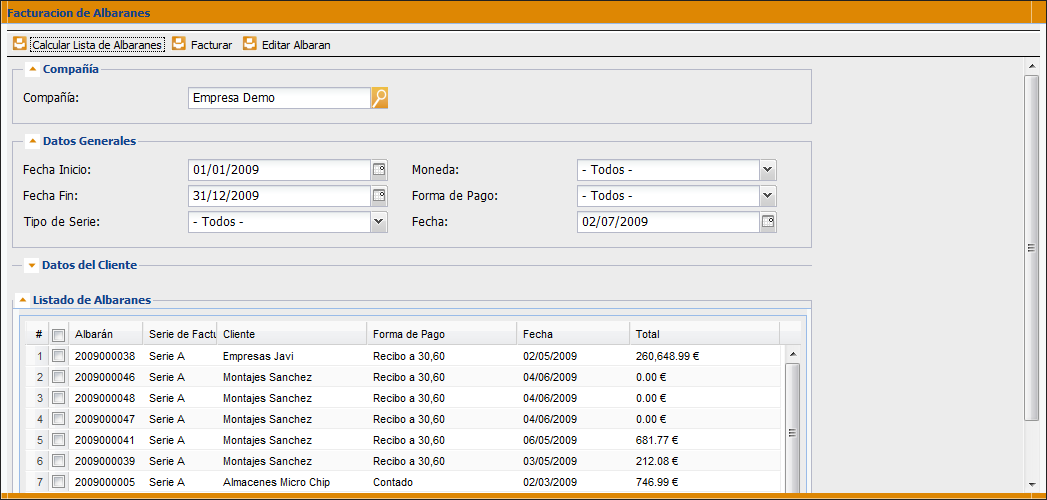
Si el usuario quiere editar un albarán, deberá seleccionarlo en la tabla que se ha creado en “Listado de Albaranes” y clicar en “Editar Albarán”, que, mediante navegabilidad, abrirá el albarán seleccionado.
Si, por el contrario, el usuario quiere facturar los albaranes, deberá seguir estos pasos:
-
En la tabla del último nivel, seleccionar los albaranes que desea facturar.
-
Clicar en “Facturar”.
-
Confirmar la acción que se va a llevar a cabo.
-
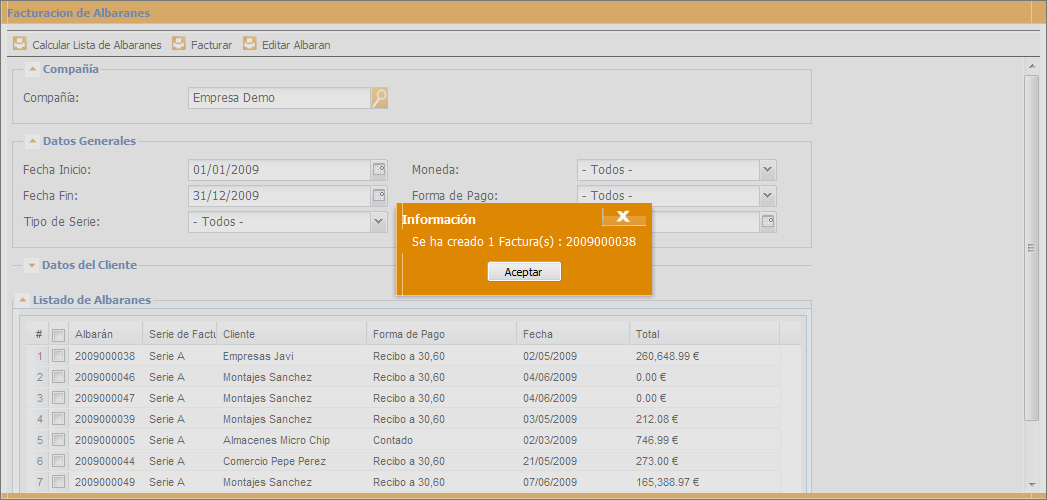
La aplicación muestra un mensaje de confirmación con el número de factura que se ha creado.
-
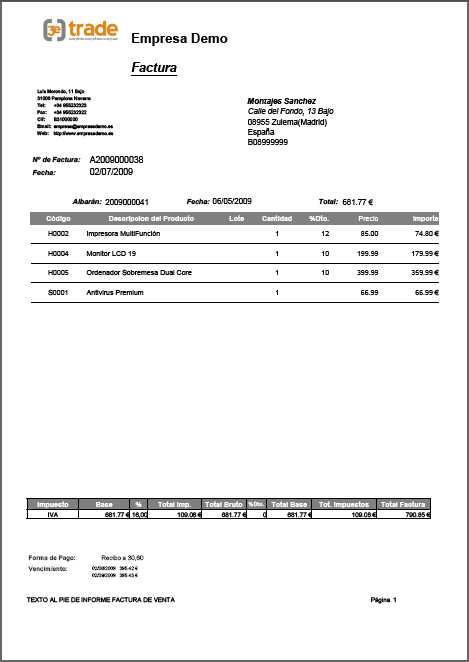
Emerge una ventana, fuera de la aplicación, con las facturas creadas. Si las facturas que se han creado son más de una, estas aparecerán en el mismo documento pero en páginas diferentes, de tal forma que se puedan imprimir todas seguidas, sin necesidad de imprimirlas de una en una.